





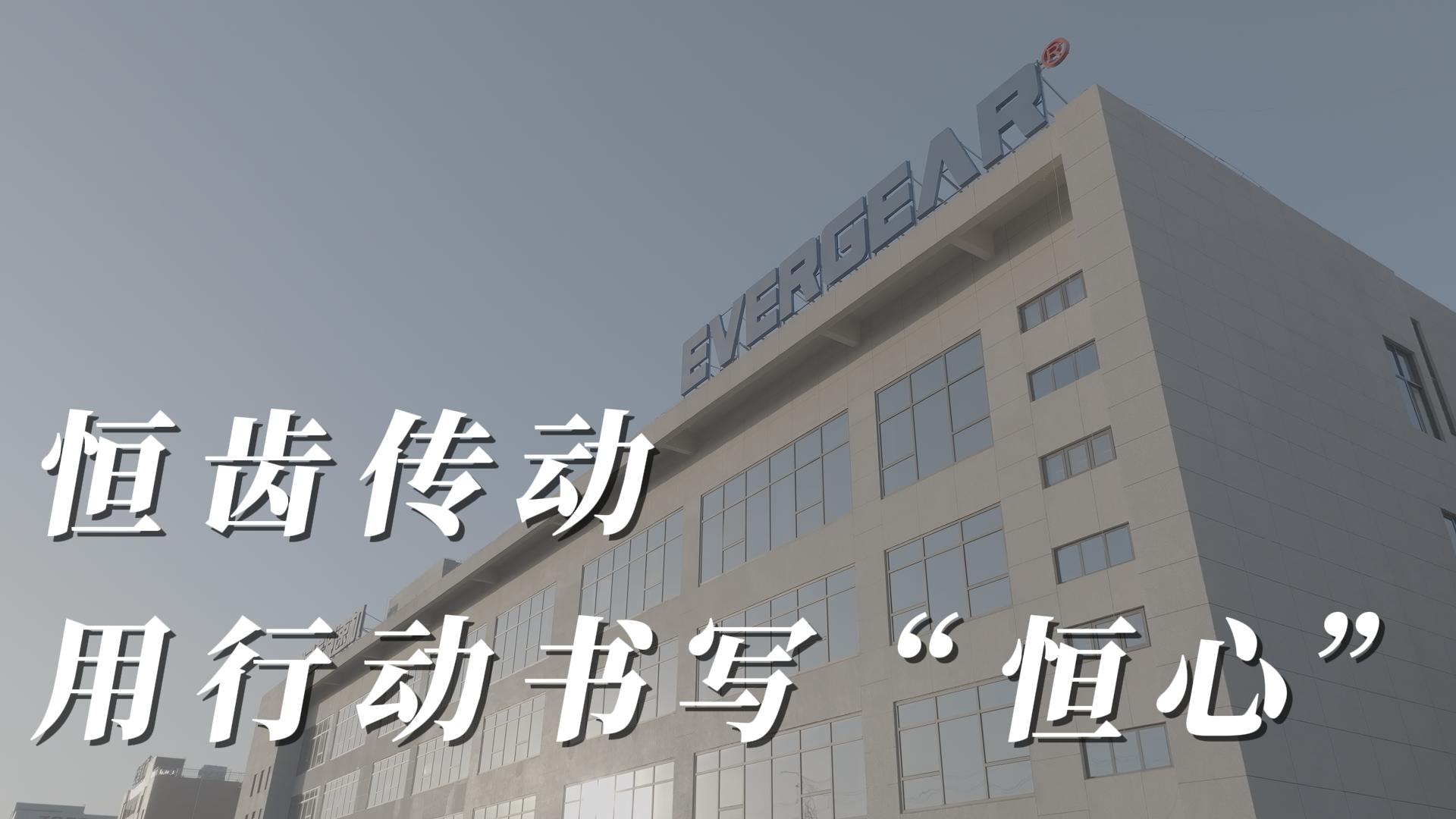
恒齿传动以行动诠释“恒心”
2025-06-26 13:20:29

拼多多快递服务评价破千
2026-01-12 10:11:27

站点智能 Alpha版 再进化 | AI助力商城搭建、部署前内容编辑校准
2025-11-21 16:00:06
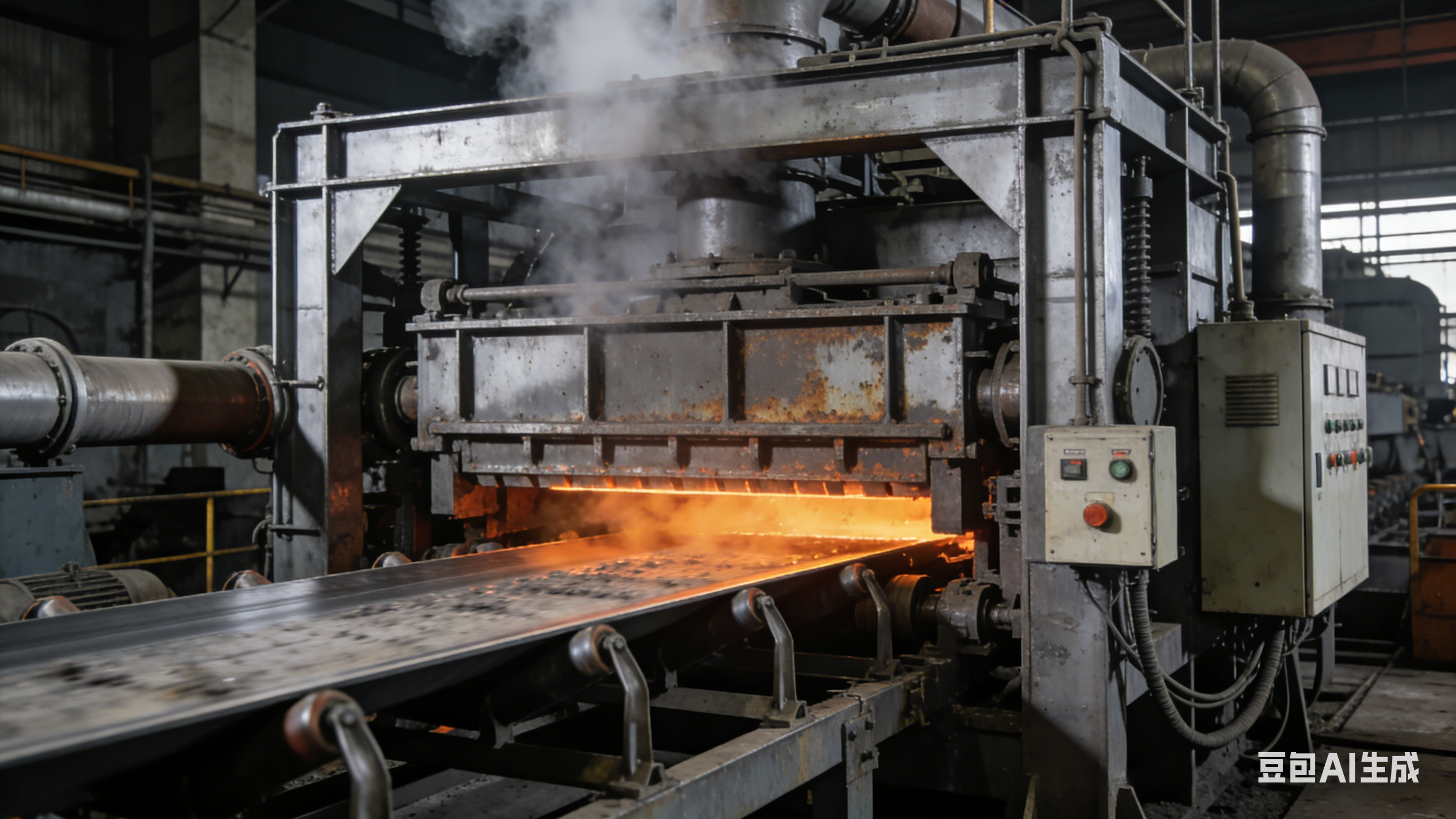
烧结机运行稳定全靠斜齿轮硬齿面减速机
2026-03-13 08:11:20

“齿”艺精湛,畅享浙超
2025-07-12 13:17:31

营销枢纽云第322次升级:支持文件下载与查看访问与下载次数;简报短信可自定义接收人;可识别同一访客的多次入站记录。
2025-05-06 15:44:04

昆明专业相机维修:星舟工作室相机不开机问题精准排查与高效修复
2025-12-18 18:46:16
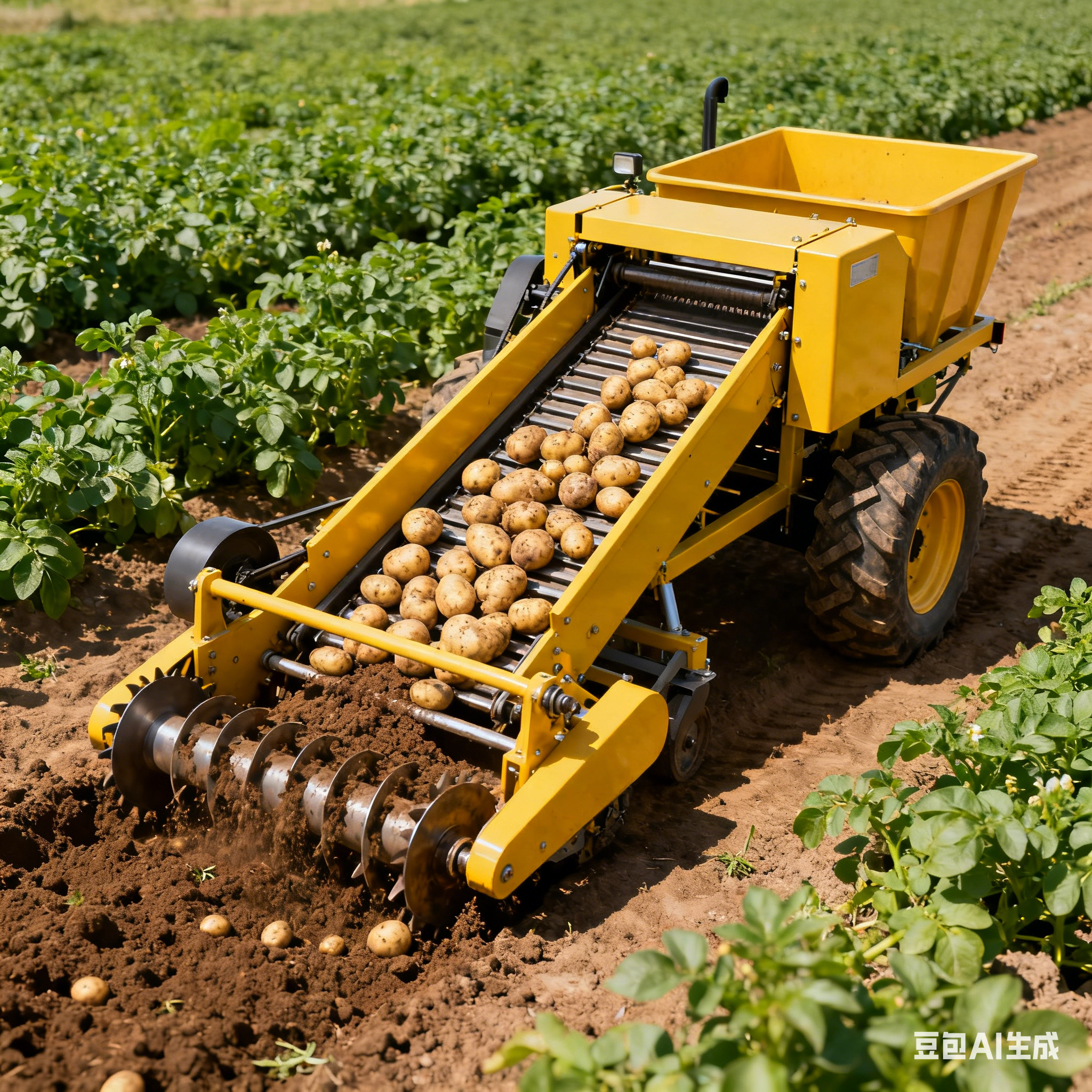
探秘土豆收获机核心部件:悬挂式减速机
2026-01-14 12:43:17
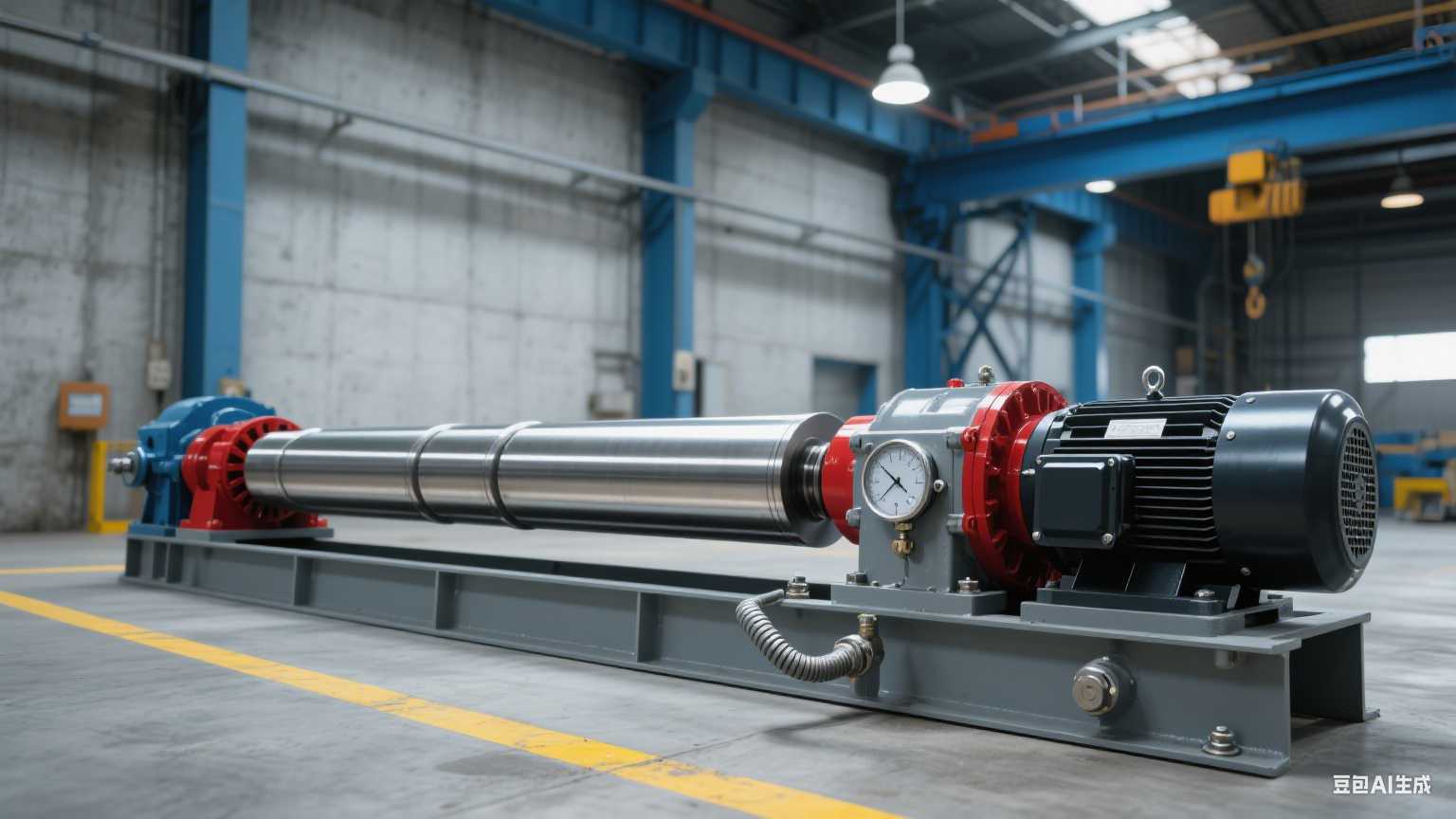
告别齿面损伤 传动硬齿面新时代已然开启
2025-08-25 14:11:15

Inbound marketing的完美闭环:将官网作为营销枢纽,从集客进化为入站
2023-10-23 11:38:53
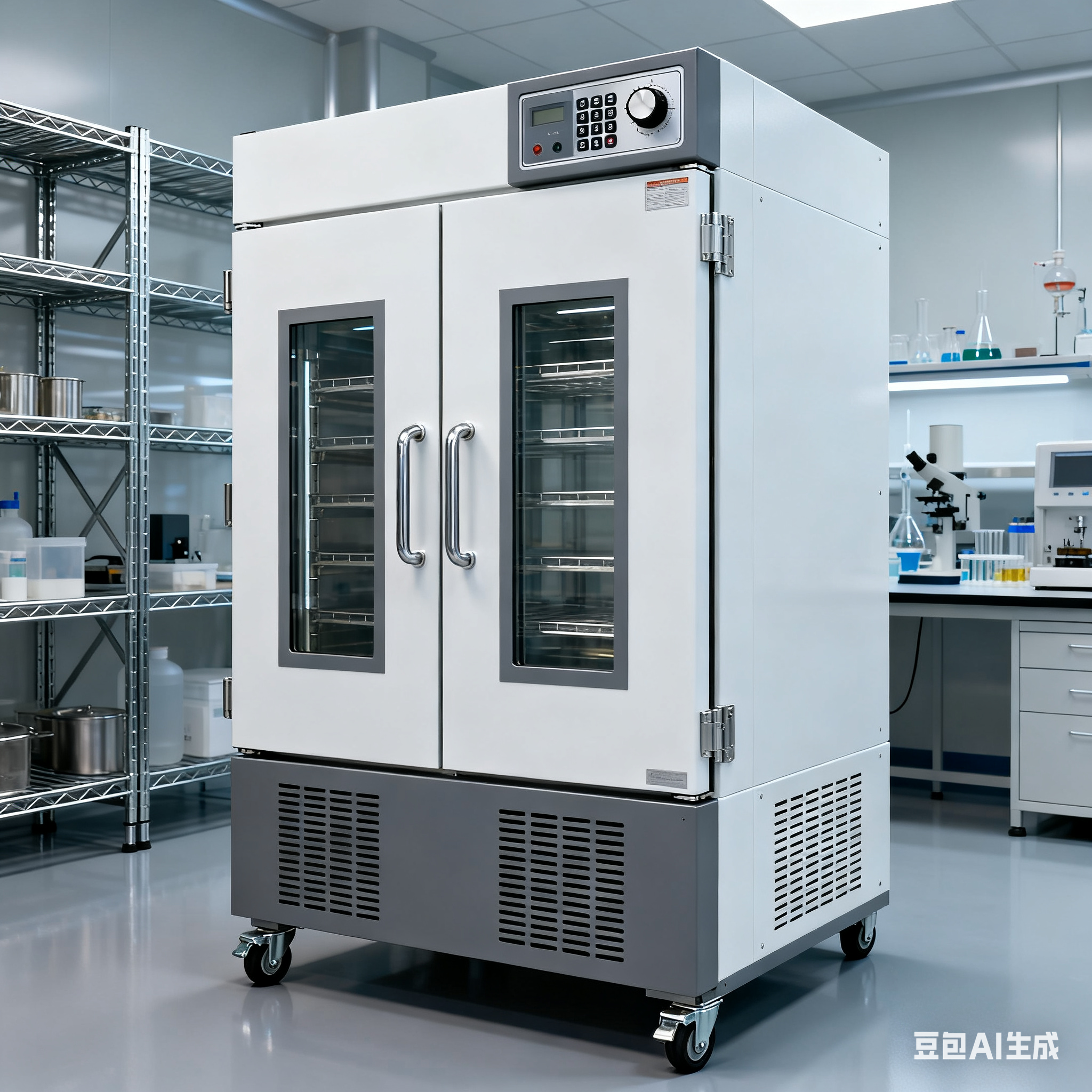
冻干机传动提速,斜齿轮硬齿面减速机强力加持
2025-10-20 14:12:12

出售二手房的最优策略是什么?
2025-11-11 18:54:43
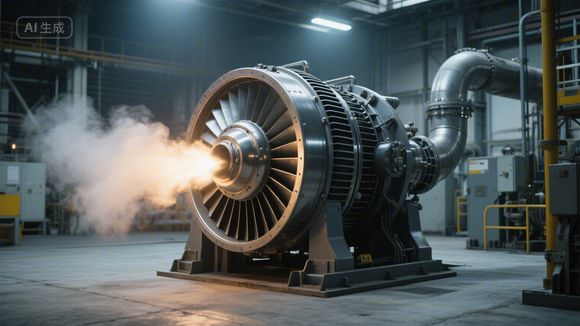
高温环境下高效减速的燃气轮机拓扑方案
2025-07-04 11:30:38

数转教练徐一帆:实现销售业绩与数据资产双增长的“整合运营”策略
2024-07-28 16:46:08

前十个月贸易成绩单揭晓:集成电路与汽车出口强势攀升,对美贸易依存度跌至9%
2025-11-27 14:34:59

解锁水轮机高效运行的平行轴斜齿轮秘钥
2025-12-06 11:13:03

手机维修全攻略精华汇编
2025-12-08 11:32:43
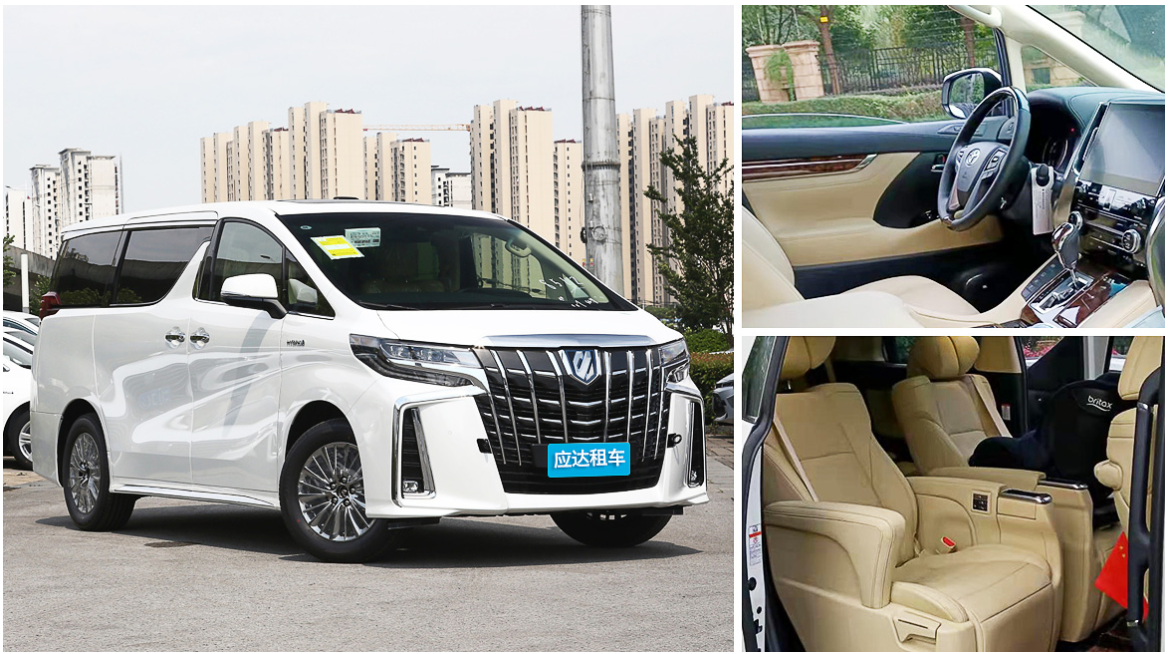
杭州包车须知这些要点
2025-05-31 17:27:56
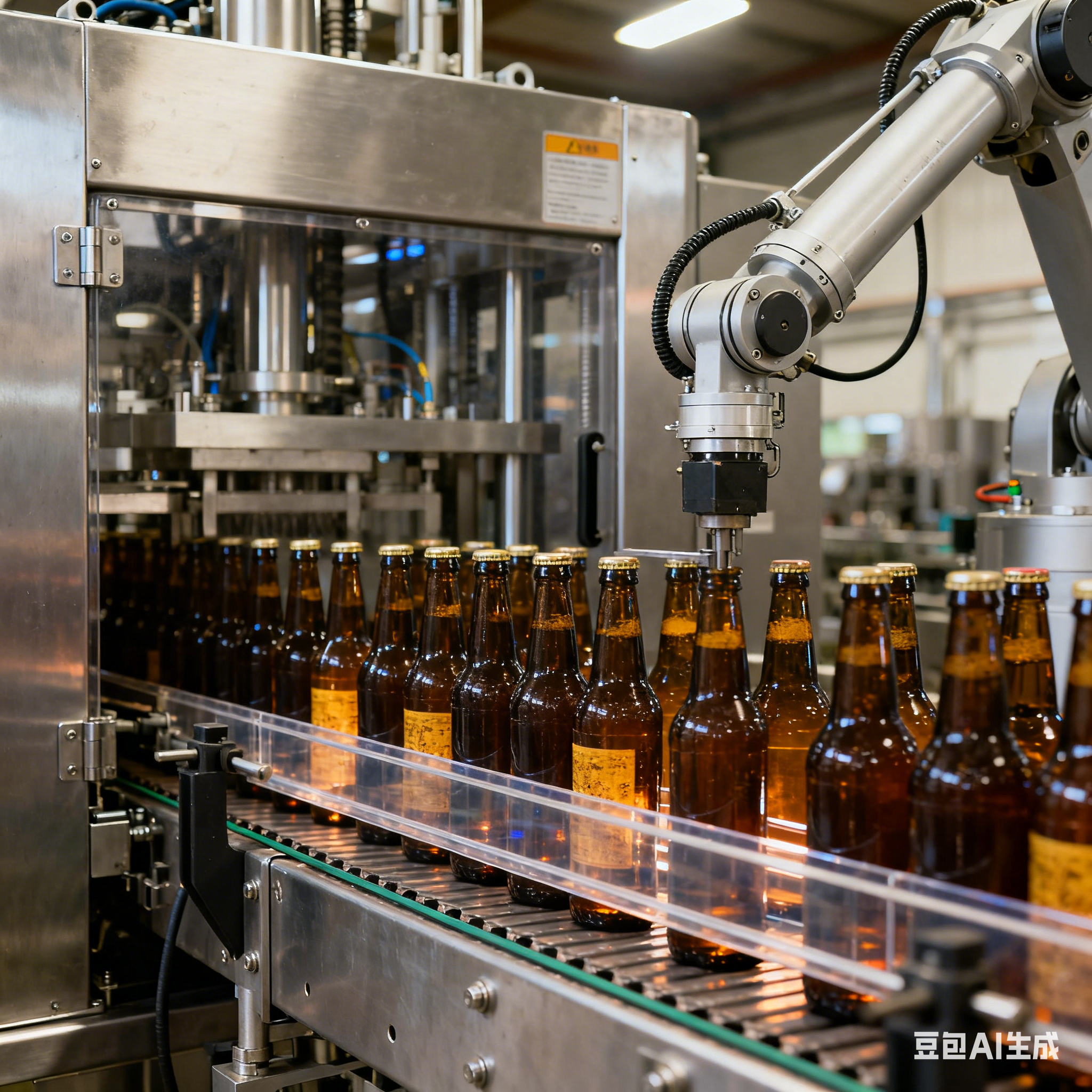
蜗轮蜗杆:静音包装机的核心静音密码
2025-12-09 10:11:25
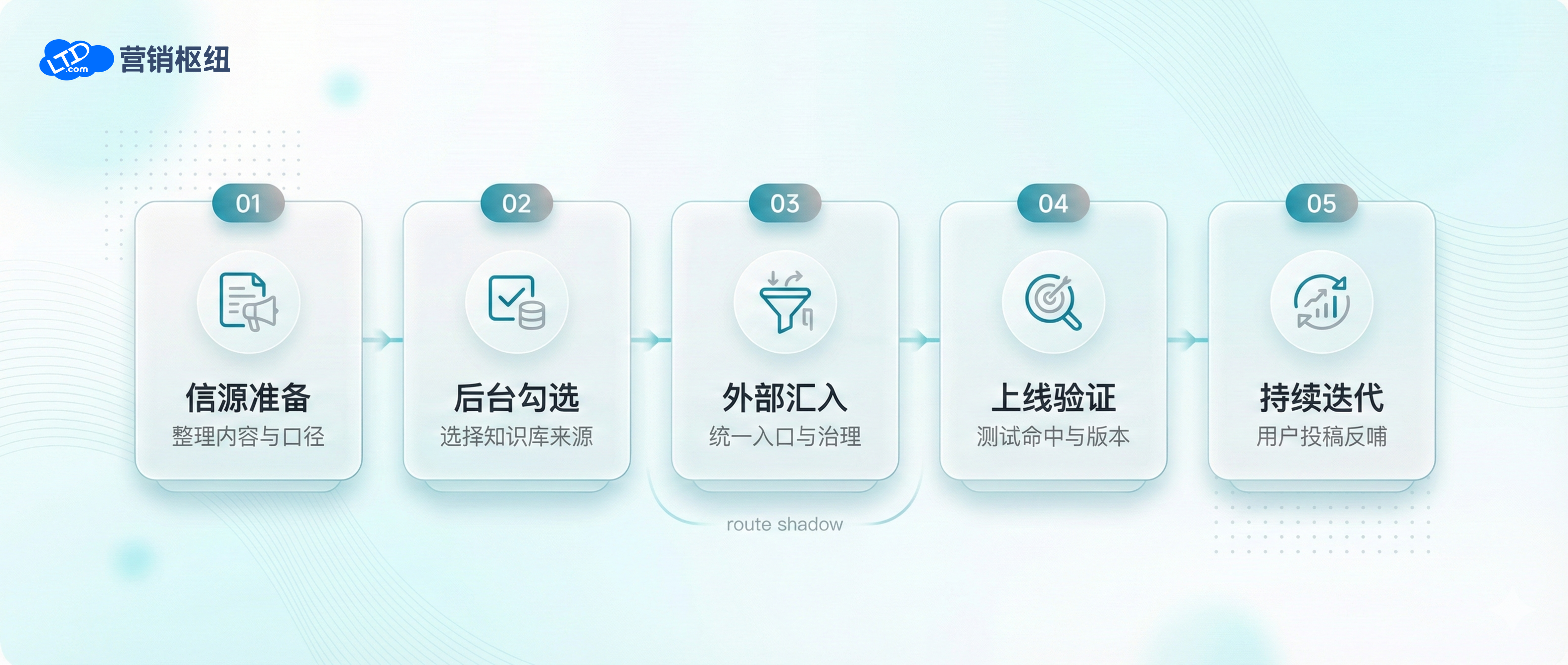
从基础到精进:站点智能体AI信源训练实战指南
2025-12-29 18:37:49
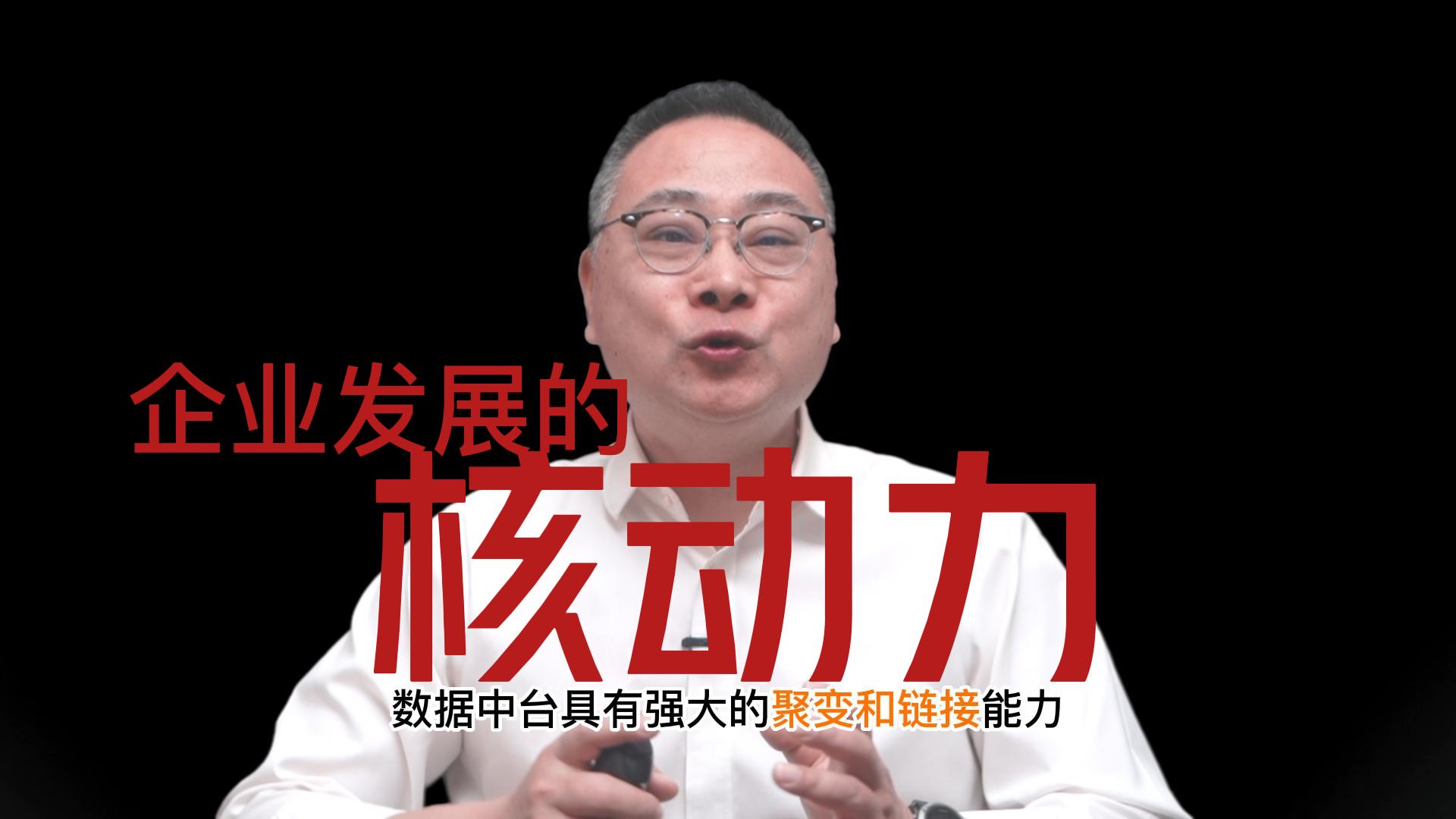
#009 子路老师讲官网故事_企业发展的核动力_数字化官网第五特性:聚变和链接
2023-02-24 16:12:06
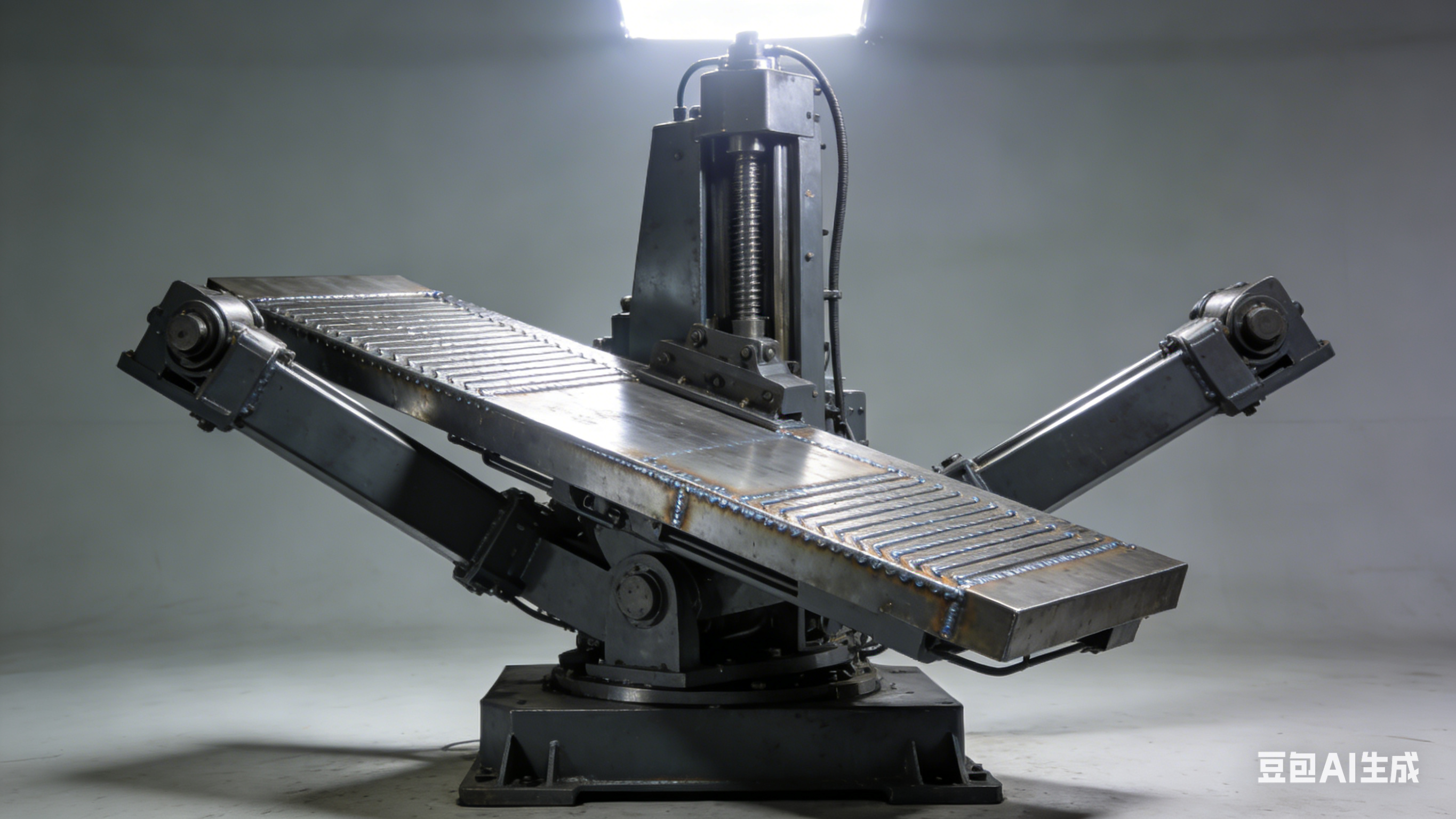
变位机实操:攻克弧齿锥齿轮减速机精度瓶颈
2026-01-23 10:44:03
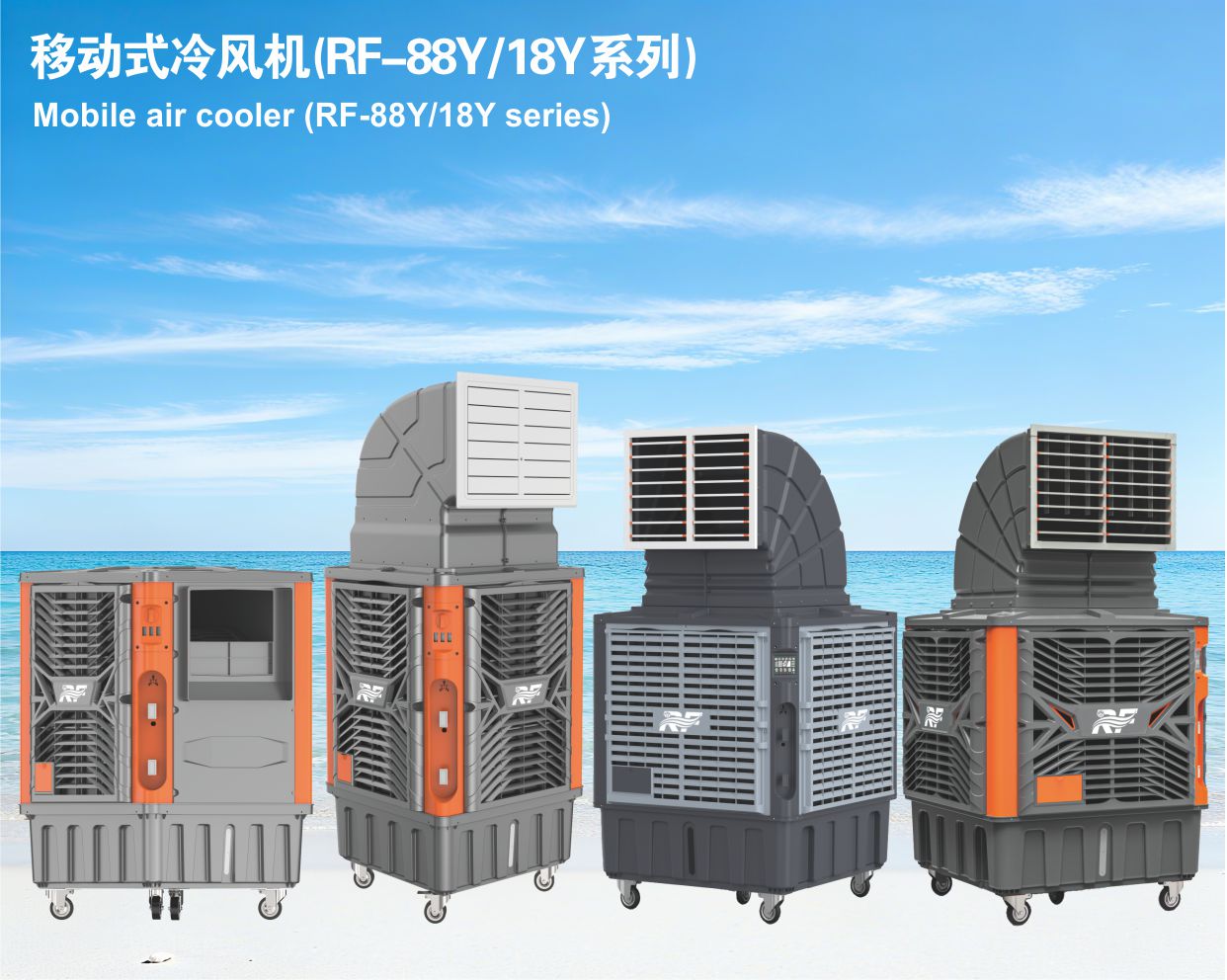
厂房降温用哪种通风降温设备效果好?瑞峰专业方案一文讲清
2026-03-23 17:11:43

内测福利升级|Alpha首发用户专享2GB流量加赠
2025-12-08 13:49:45

#007 子路老师讲官网小故事_数字化官第3特性:搜索引擎友好性
2023-02-17 10:23:11
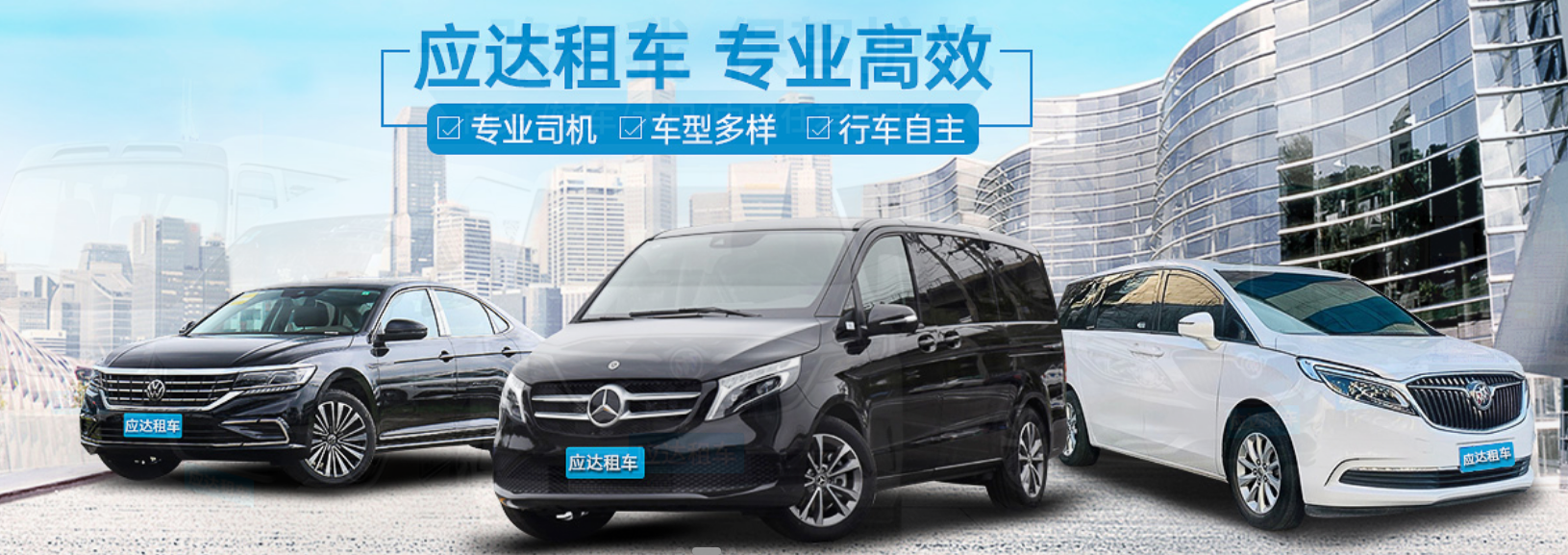
回家过年是包车还是租车
2025-05-31 17:27:12
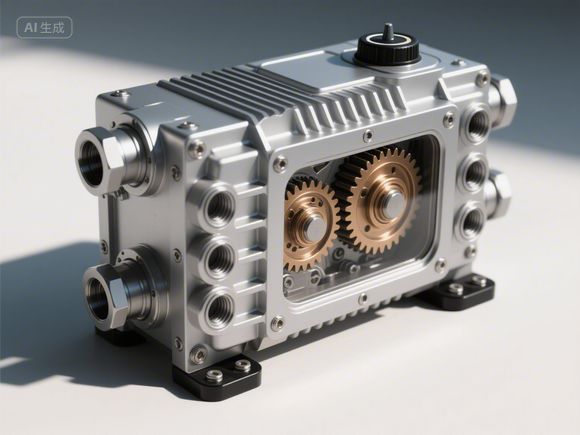
高扭矩减速机重定义压缩机齿轮箱性能新纪元
2025-08-02 16:56:19
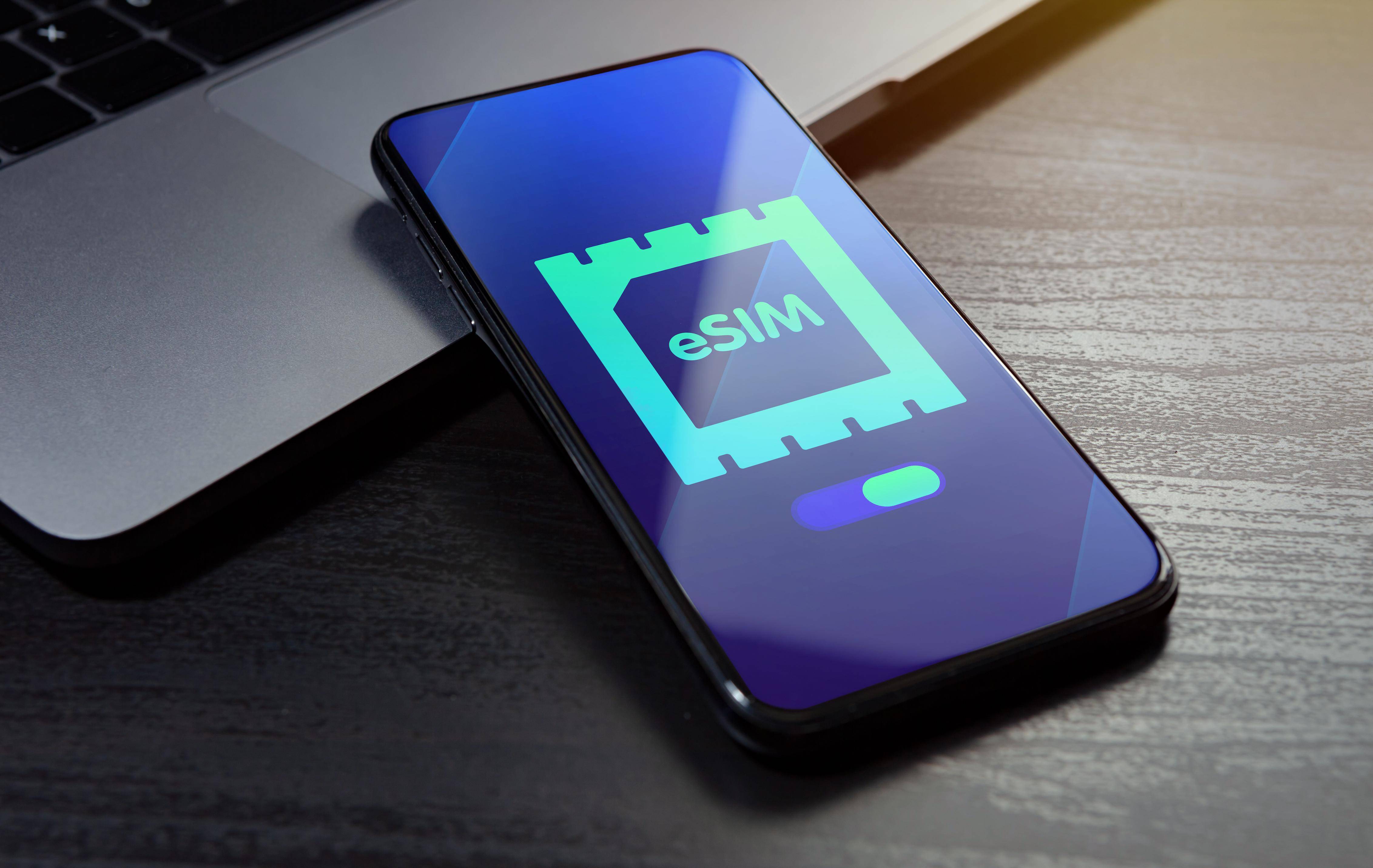
告别实体SIM卡:eSIM时代正式开启,这些要点你不可不知
2025-10-22 18:31:53
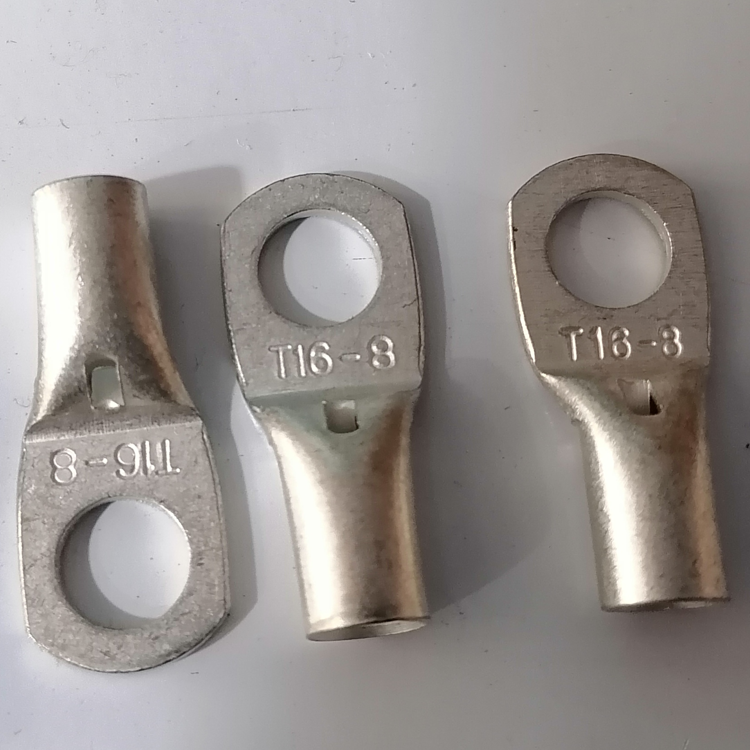
晶闸管
2025-08-13 15:49:14

无论谁申请,商标注册都存在被驳回的可能性,今天为大家全面解析:商标申请可能面临哪些风险?
2025-07-16 22:16:59