

如何将 AI 生成的 HTML 页面集成至网页编辑器,并实现后台可配置化?

网站UI比较丑,想把现有页面头部、搜索区、导航区等内容重新设计得更现代美观,可以借助 AI 先完成页面复刻和视觉改造,再通过网页编辑器的代码组件落地到网站中。这样既可以保留原有内容结构,也能让图片、文字、链接等内容后续在后台继续配置,不需要每次都改代码。
下面以2b2c导航栏改造为例:
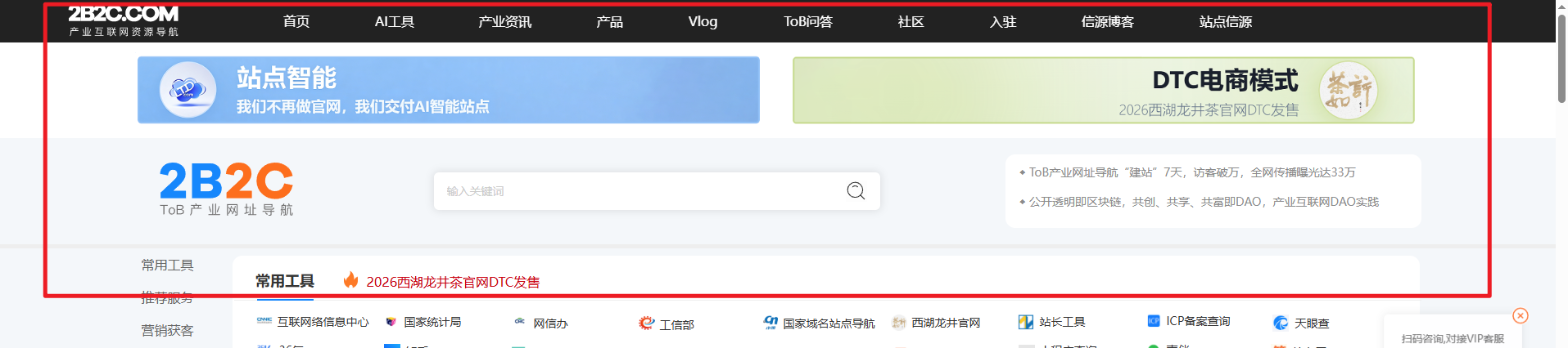
开始前,可以先把需要改造的原页面截图、页面内容、希望保留的文字和图片链接整理好。例如导航栏、LOGO、搜索区、广告位、快捷入口、右侧资讯等内容,如果后续还需要在后台调整,就建议提前告诉 AI 这些内容需要做成可配置项。
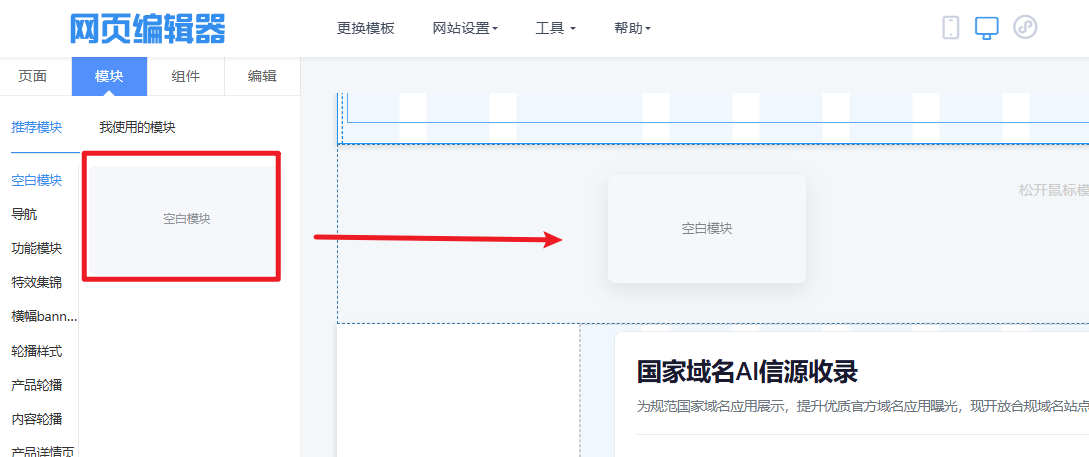
操作路径:网页编辑器—模块—空白模块;网页编辑器—组件—code;网页编辑器—编辑—变量设置
第一步,先让 AI 复刻原有页面内容。可以把原页面截图发给 AI,并说明希望先按照现有页面结构还原,不要急着大幅改动。等 AI 复刻出基础 HTML 后,再继续提出设计要求,例如“整体更现代”“留白更清晰”“卡片更有层次”“颜色更统一”“适合官网头部展示”等,让 AI 在原结构基础上进行视觉美化。
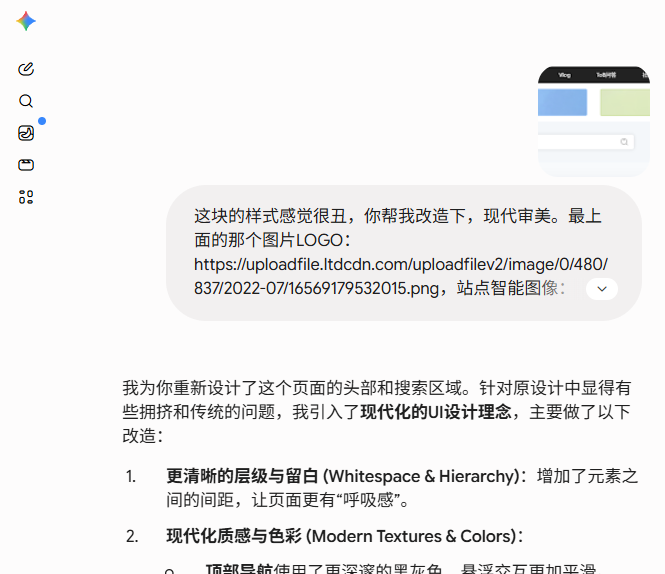
当 AI 输出静态 HTML 后,可以先检查页面内容是否完整,包括导航、LOGO、搜索框、图片、按钮、链接、文字说明等是否都保留下来。如果样式方向基本符合预期,就先不要反复调整细节,建议先进入网页编辑器完成变量改造和系统接入,等变量逻辑跑通后再继续优化 UI 细节。
操作路径:网页编辑器—模块—空白模块
接下来打开网页编辑器,在左侧切换到「模块」,选择「空白模块」,拖入到页面中需要展示的位置。空白模块添加完成后,再切换到「组件」,找到「code」代码组件,将代码组件拖入刚才的空白模块中。
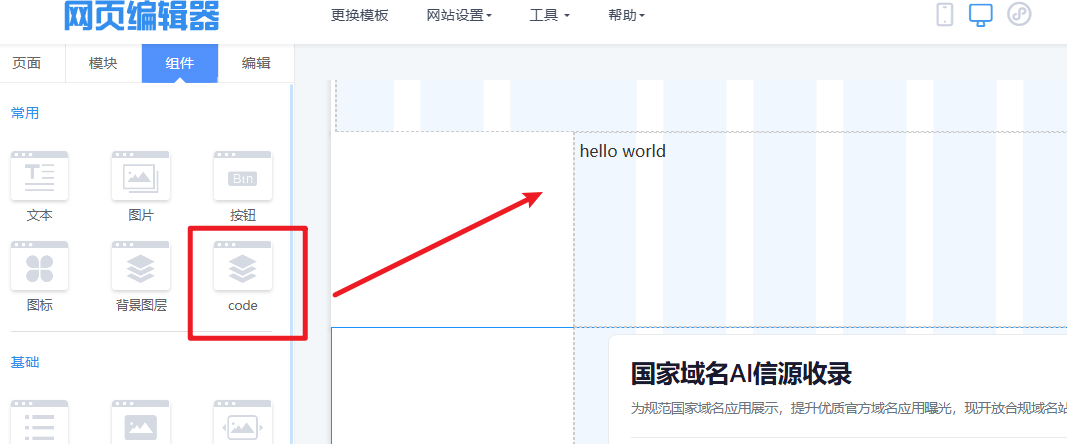
选中代码组件后,进入左侧「编辑」面板。这里可以先点击「编辑代码」,确认代码组件可以正常编辑。然后开启「运行使用变量」或「允许配置变量」,这样代码中的文字、图片、链接等内容才可以通过变量配置进行管理。
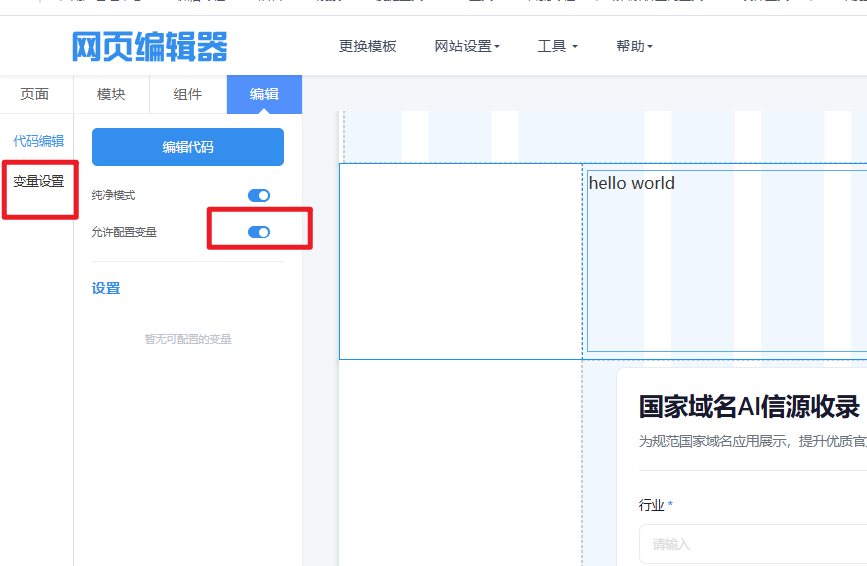
开启变量后,进入「变量设置」,点击「文档」查看变量配置文档。文档里会说明变量的基本使用方法,例如如何在代码中引用变量、不同变量类型如何配置、图片、跳转链接、开关、数字、多语言、分类、图片列表等变量的写法。
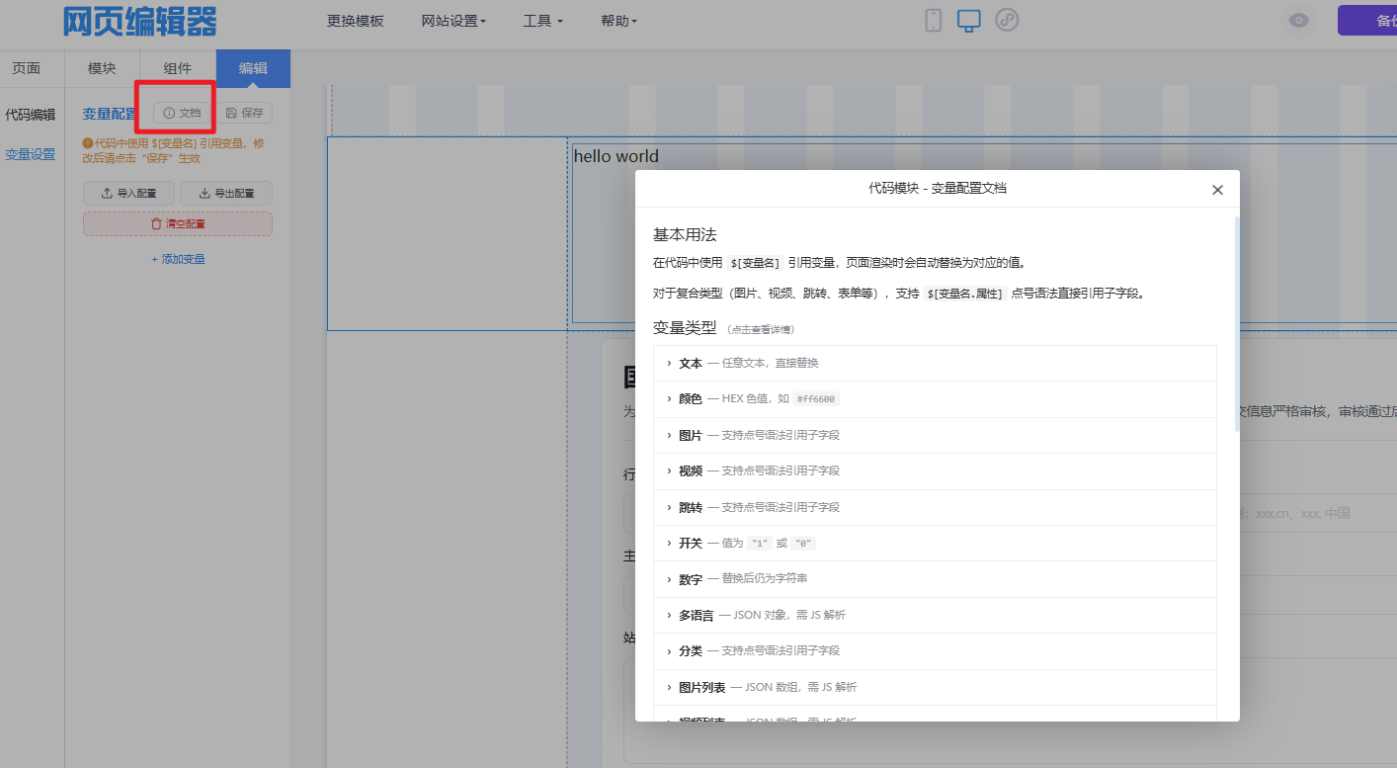
可以把这份变量文档内容复制给 AI,并明确告诉 AI:需要按照系统变量规范,把前面生成的静态 HTML 改造成可配置变量版本,同时输出符合系统要求的 JSON 配置项。
给 AI 的需求可以这样表达:请根据我提供的变量文档和当前静态 HTML,将页面中的导航、LOGO、图片、标题、描述、按钮文字、链接、搜索提示词等内容改造成变量引用;代码结构要符合网页编辑器代码组件使用要求;同时生成一份可以导入系统的 JSON 变量配置。
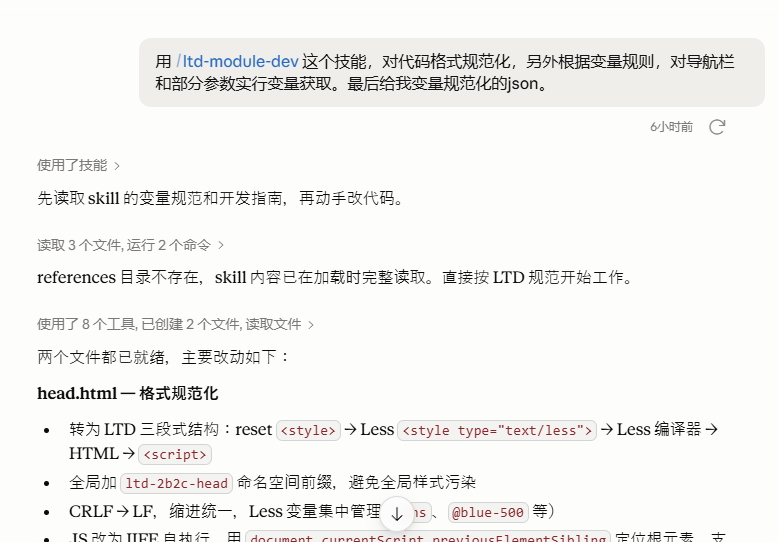
AI 返回后,通常会给出两部分内容:一部分是改造后的 HTML 代码,另一部分是变量配置 JSON。先把 JSON 配置复制出来,回到网页编辑器的「变量设置」,点击「导入配置」,将 JSON 粘贴到导入框中,或读取 JSON 文件后点击「确认导入」。
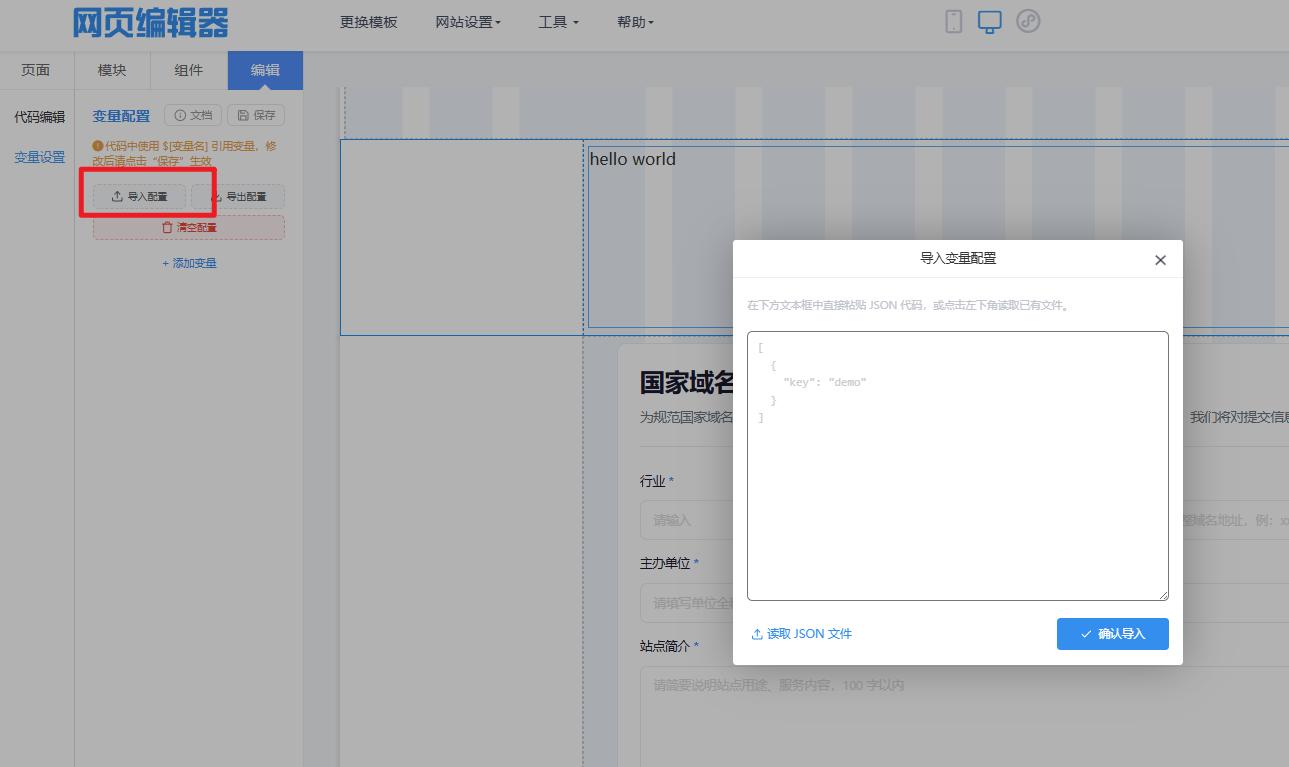
导入成功后,左侧会出现对应的配置项,例如站点名称、站点首页地址、顶部导航栏 LOGO、搜索区 LOGO、图片、标题、链接等。根据实际网站内容逐项填写或上传对应素材。配置完成后,点击左侧的「保存」,让变量配置生效。
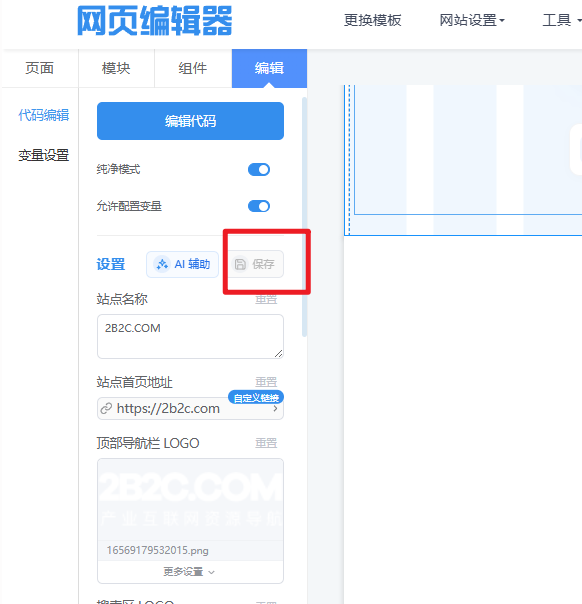
然后回到「代码编辑」,将 AI 改造好的 HTML 代码填入代码组件中。填写完成后,可以在编辑器画布中查看页面显示效果,确认图片是否正常显示、文字是否正确替换、链接内容是否符合预期,以及整体布局是否和预期一致。
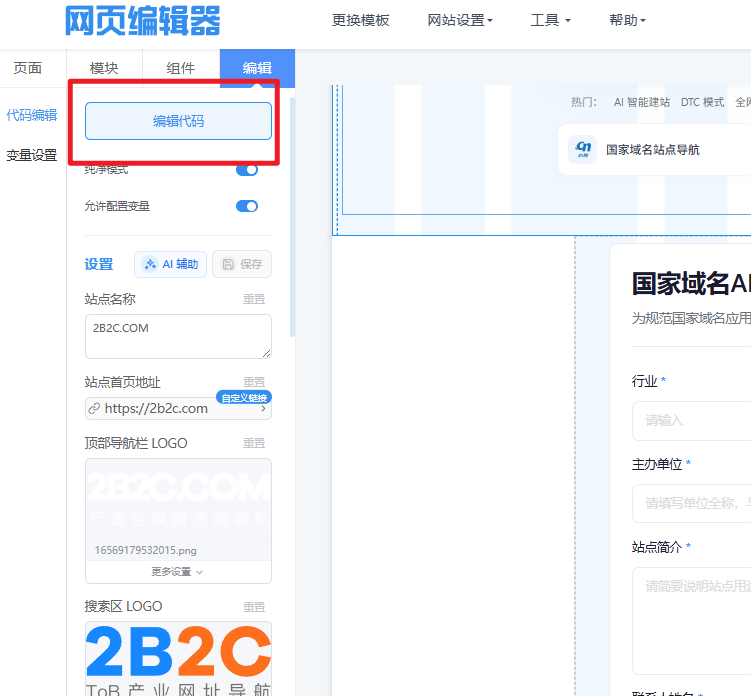
如果页面已经能正常显示,并且变量配置可以正常控制内容,再让 AI 继续做细节优化会更稳妥。比如可以要求 AI 调整间距、圆角、阴影、按钮样式、搜索框层次、移动端适配等,但不建议在变量还没跑通前频繁改样式,以免后续排查问题时分不清是代码问题还是变量配置问题。.
确认页面样式和内容都没有问题后,点击网页编辑器右上角的「保存」,再点击「发布」上线。发布后建议打开前台网站检查实际展示效果,尤其是电脑端和手机端的显示是否正常,图片、链接、搜索区、导航等是否都能按配置内容展示。
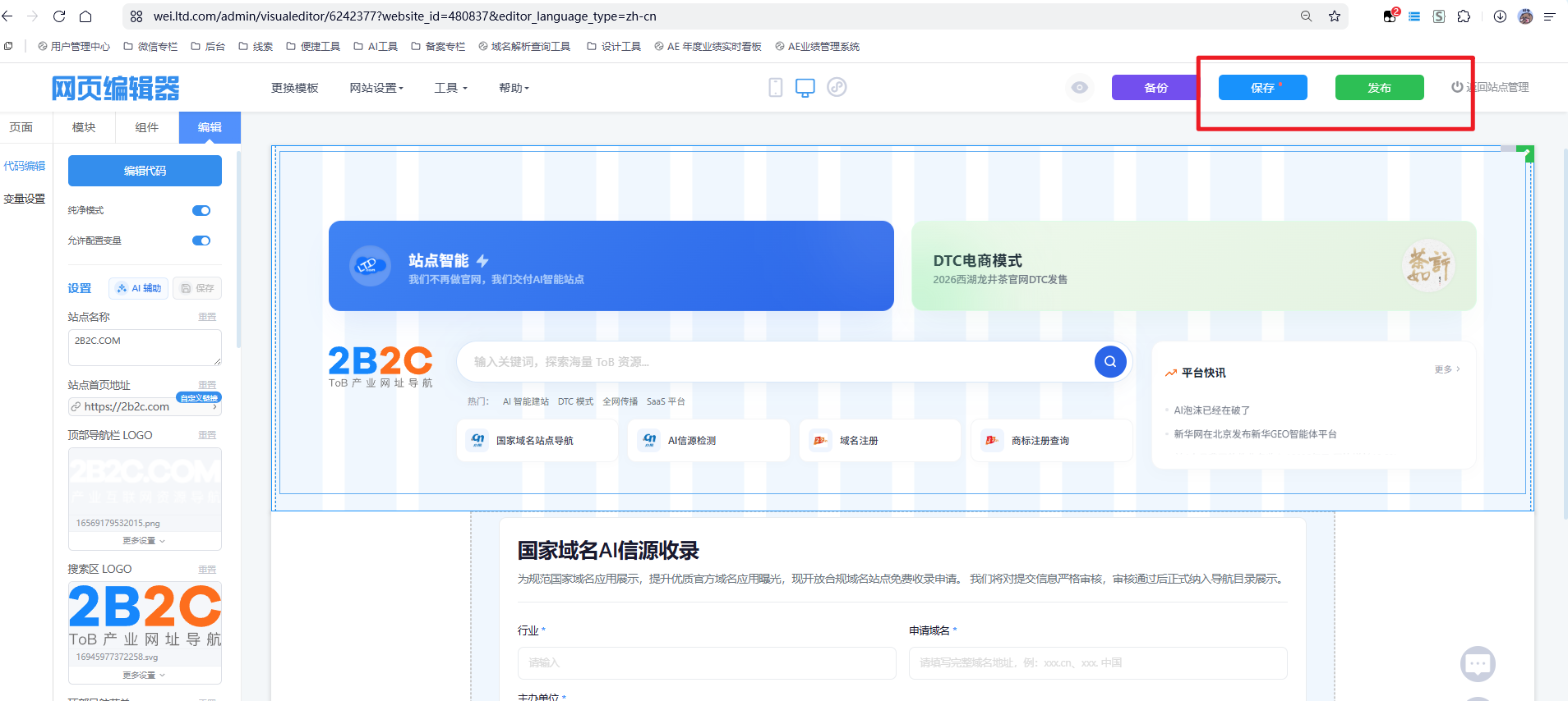
需要注意的是,AI 生成的静态 HTML 不能直接等同于最终可用代码。如果希望后续在后台改文字、换图片或调整链接,就需要先完成变量改造,并导入符合系统要求的 JSON 配置。变量配置修改后需要点击保存才会生效,页面最终上线还需要在网页编辑器中保存并发布。
相关阅读:
2、网站编辑器中的代码组件应该怎么添加变量来实现可视化配置?


请先 登录后发表评论 ~